
인기 게시글
무료로 시작하기초보자를 위한 글립스 윈도우용 폰트 만드는 방법 총정리
2025.11.08
글립스 윈도우
 폰트 만들기에 도전해 보고 싶으신가요? 글립스(Glyphs)를 활용하면 윈도우 환경에서도 전문적인 폰트를 제작할 수 있어요. 폰트 제작이 전문가만의 영역이라고 생각하셨다면 이제 그 생각을 바꿀 때예요. 이 글에서는 글립스 윈도우 버전을 활용한 폰트 제작의 모든 과정을 쉽게 알려드릴게요.
폰트 제작의 개요 및 글립스의 역할
폰트는 단순한 글자 모양이 아닌, 우리가 디지털 환경에서 글을 읽고 쓰는 데 필요한 핵심 요소예요. 화면의 가독성부터 전체적인 디자인 느낌까지 결정하는 중요한 역할을 해요. 글립스는 이런 폰트를 만드는 대표적인 도구로, 직관적인 인터페이스와 강력한 기능을 갖춘 폰트 디자인 툴이에요. 원래 macOS 기반으로 만들어졌지만, 다행히 글립스 윈도우 버전도 사용할 수 있어요. TTF 형식으로 내보내기를 하면 윈도우 환경에서도 완벽하게 호환돼요. 다른 폰트 제작 소프트웨어와 비교하면, FontForge는 무료지만 인터페이스가 복잡하고, RoboFont는 전문가용이라 진입장벽이 높아요. 글립스는 그 중간에 위치해 초보자도 쉽게 시작할 수 있으면서 전문적인 결과물을 만들 수 있죠. 특히 한글 폰트 제작에 있어서는 글립스가 정말 강점을 가지고 있어요. 한글의 조합 특성을 잘 지원하는 기능들이 많아 다국어 폰트 제작에 최적화되어 있거든요.글립스 설치 및 윈도우 환경 설정
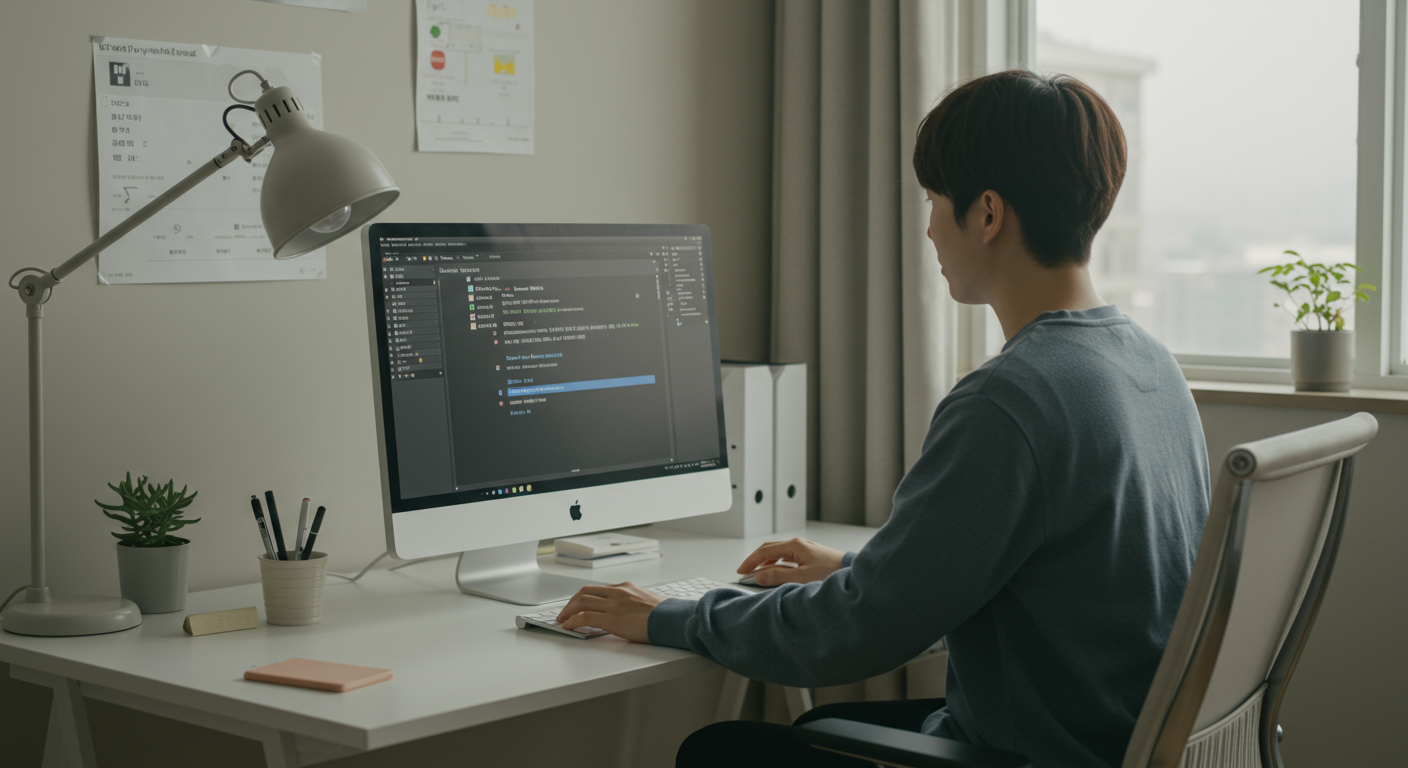 글립스를 윈도우에 설치하기 전에 먼저 라이센스를 선택해야 해요. 글립스는 Free 버전과 Pro 버전으로 나뉘는데, 차이점을 알아볼까요?
| 버전 | 주요 기능 | 가격 | 초보자 추천 여부 |
|---|---|---|---|
| Free | 기본 편집 기능, 제한된 글리프 수 | 무료 | ⭕ (시작용) |
| Pro | 고급 기능, 무제한 글리프, 모든 플러그인 지원 | 유료 | ❌ (숙련 후) |
폰트 제작의 전체 프로세스 이해
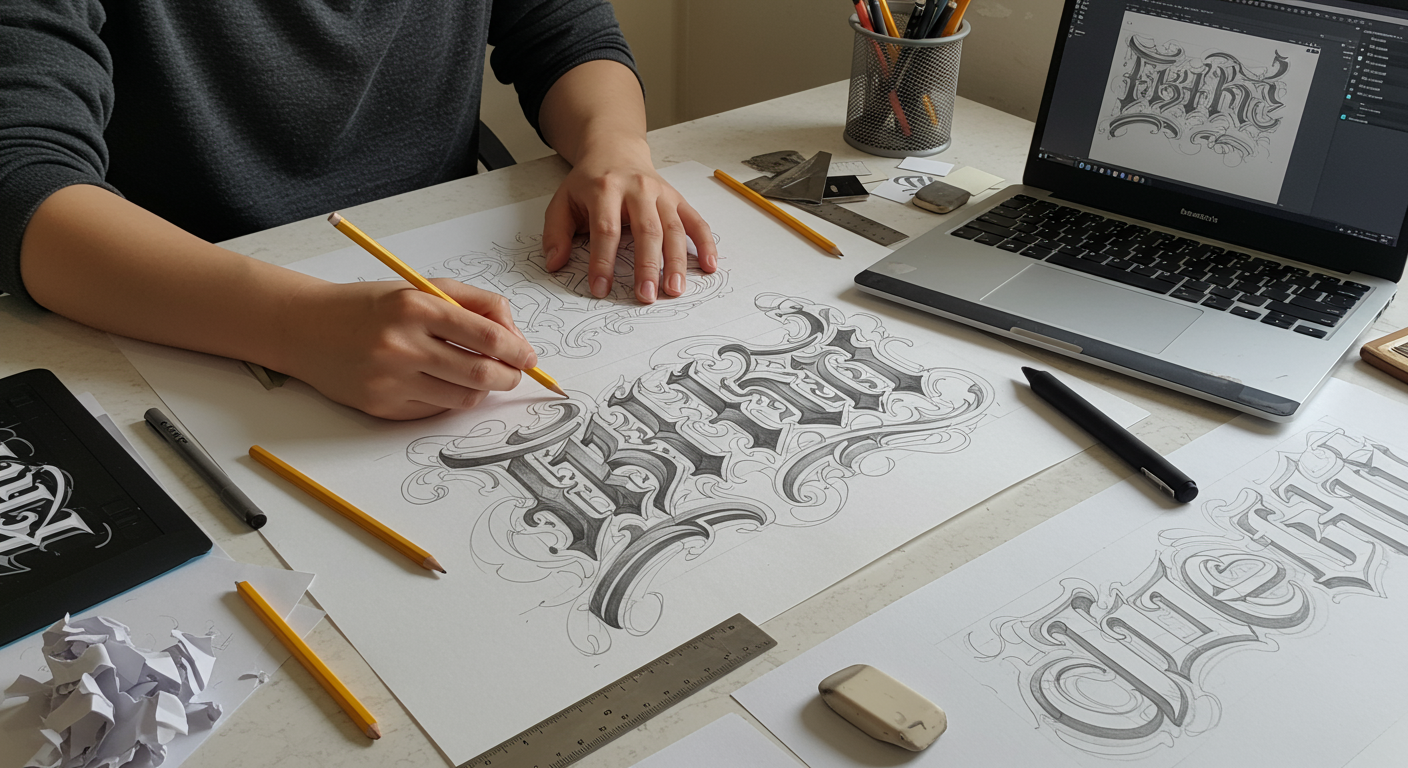 폰트 제작은 단순히 글자를 그리는 것 이상의 과정이에요. 먼저 어떤 폰트를 만들지 기획하는 단계가 필요해요. 제목용인지, 본문용인지, 세리프(글자 끝에 삐침이 있는)인지 산세리프(깔끔한 직선형)인지 결정해야 해요.
스케치 단계에서는 종이에 직접 글자의 기본 형태를 그려보세요. 이 스케치를 Adobe Illustrator나 CorelDRAW 같은 벡터 그래픽 프로그램으로 옮겨 디지털화해요. 이렇게 벡터화된 글리프들은 글립스 윈도우 버전에서 더 정밀하게 다듬을 수 있어요.
글리프 설계는 일관성이 핵심이에요. A부터 Z까지, 숫자, 특수 기호까지 모두 같은 디자인 철학을 유지해야 하죠. 글립스에서는 이런 글리프들을 세밀하게 편집할 수 있어요. 곡선의 각도, 자간, 장평 등을 조절하며 완성도를 높여가는 거죠.
마지막으로 테스트 단계에서는 다양한 크기와 환경에서 폰트가 어떻게 보이는지 확인해요. 작은 크기에서도 가독성이 유지되는지, 인쇄했을 때 문제가 없는지 등을 꼼꼼히 체크해야 해요.
폰트 제작은 단순히 글자를 그리는 것 이상의 과정이에요. 먼저 어떤 폰트를 만들지 기획하는 단계가 필요해요. 제목용인지, 본문용인지, 세리프(글자 끝에 삐침이 있는)인지 산세리프(깔끔한 직선형)인지 결정해야 해요.
스케치 단계에서는 종이에 직접 글자의 기본 형태를 그려보세요. 이 스케치를 Adobe Illustrator나 CorelDRAW 같은 벡터 그래픽 프로그램으로 옮겨 디지털화해요. 이렇게 벡터화된 글리프들은 글립스 윈도우 버전에서 더 정밀하게 다듬을 수 있어요.
글리프 설계는 일관성이 핵심이에요. A부터 Z까지, 숫자, 특수 기호까지 모두 같은 디자인 철학을 유지해야 하죠. 글립스에서는 이런 글리프들을 세밀하게 편집할 수 있어요. 곡선의 각도, 자간, 장평 등을 조절하며 완성도를 높여가는 거죠.
마지막으로 테스트 단계에서는 다양한 크기와 환경에서 폰트가 어떻게 보이는지 확인해요. 작은 크기에서도 가독성이 유지되는지, 인쇄했을 때 문제가 없는지 등을 꼼꼼히 체크해야 해요.
글립스에서의 글리프 기초 편집 및 설계
글리프란 폰트를 구성하는 개별 문자 단위를 말해요. 글립스 윈도우 버전에서는 이런 글리프를 효율적으로 편집할 수 있는 도구들을 제공해요. 아웃라인 편집은 폰트 디자인의 핵심이에요. 글립스에서는 펜 도구로 곡선을 그리고 수정할 수 있어요. 특히 열린 아웃라인은 파란색, 닫힌 아웃라인은 노란색으로 표시돼 쉽게 구분할 수 있죠. 폰트는 항상 닫힌 아웃라인으로 완성해야 한다는 점을 기억하세요. 자간(Kerning)은 글자 사이의 간격을 조정하는 작업이에요. 예를 들어 'AV' 같은 조합은 일반적인 간격보다 더 좁게 설정해야 자연스러워 보이죠. 글립스에서는 자간 페어를 쉽게 설정할 수 있어요. 베이스라인과 메트릭 설정은 글자의 높이와 너비, 기준선을 정하는 작업이에요. 이 설정이 정확해야 모든 글자가 일관되게 정렬돼 보여요. 글립스에서는 이런 메트릭 값을 직관적으로 조정할 수 있어요. 글리프 템플릿을 활용하면 작업 효율을 높일 수 있어요. 예를 들어 'O'를 완성한 후, 이를 템플릿으로 삼아 'C', 'G', 'Q' 등 비슷한 글자를 만들 수 있죠. 이렇게 하면 전체 폰트의 일관성도 유지할 수 있어요.실무 효율화를 위한 필수 플러그인 활용
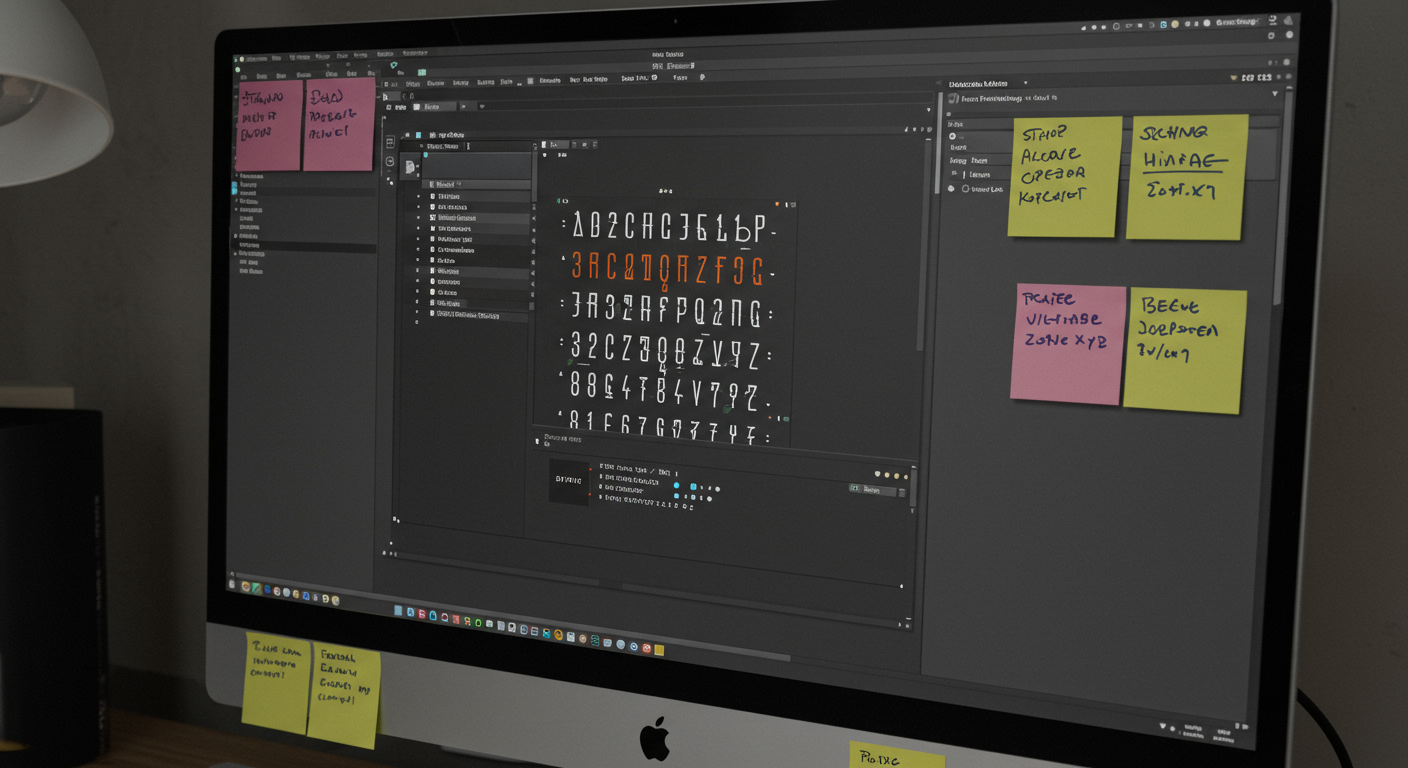 글립스 윈도우 버전에서도 다양한 플러그인을 활용하면 작업 효율을 크게 높일 수 있어요. 특히 초보자라면 꼭 알아두어야 할 플러그인들이 있어요.
Global Glyph 플러그인은 참조용 글리프를 백그라운드에 표시해 주는 기능이에요. '_global'이라는 이름의 글리프를 만들어 놓으면, 다른 모든 글리프 작업 시 이 글리프가 배경에 표시돼 일관성 있게 작업할 수 있어요.
Presenter 플러그인은 완성된 폰트를 다양한 스타일로 시각화해 주는 도구예요. 배경색, 글자색, 그림자 효과 등을 설정해 폰트의 최종 모습을 미리 확인하고, SNS에 공유하기 좋은 형태로 만들 수 있어요.
한글 폰트를 제작한다면 Collect Hangul 플러그인은 필수예요. 이 플러그인은 기본 자모만 만들어도 자동으로 조합 가능한 모든 한글 글자를 생성해 줘요. 수천 개의 글자를 일일이 만들 필요 없이 작업 시간을 대폭 단축할 수 있죠.
플러그인 설치는 간단해요. 글립스의 '플러그인관리자'에서 원하는 플러그인을 검색해 설치 버튼만 누르면 돼요. 정기적으로 업데이트를 확인해 최신 기능을 활용하세요.
Pro 버전을 사용한다면 더 많은 고급 플러그인을 활용할 수 있어요. 프로젝트의 규모와 목적에 맞는 플러그인을 선택해 작업 효율을 극대화하세요.
글립스 윈도우 버전에서도 다양한 플러그인을 활용하면 작업 효율을 크게 높일 수 있어요. 특히 초보자라면 꼭 알아두어야 할 플러그인들이 있어요.
Global Glyph 플러그인은 참조용 글리프를 백그라운드에 표시해 주는 기능이에요. '_global'이라는 이름의 글리프를 만들어 놓으면, 다른 모든 글리프 작업 시 이 글리프가 배경에 표시돼 일관성 있게 작업할 수 있어요.
Presenter 플러그인은 완성된 폰트를 다양한 스타일로 시각화해 주는 도구예요. 배경색, 글자색, 그림자 효과 등을 설정해 폰트의 최종 모습을 미리 확인하고, SNS에 공유하기 좋은 형태로 만들 수 있어요.
한글 폰트를 제작한다면 Collect Hangul 플러그인은 필수예요. 이 플러그인은 기본 자모만 만들어도 자동으로 조합 가능한 모든 한글 글자를 생성해 줘요. 수천 개의 글자를 일일이 만들 필요 없이 작업 시간을 대폭 단축할 수 있죠.
플러그인 설치는 간단해요. 글립스의 '플러그인관리자'에서 원하는 플러그인을 검색해 설치 버튼만 누르면 돼요. 정기적으로 업데이트를 확인해 최신 기능을 활용하세요.
Pro 버전을 사용한다면 더 많은 고급 플러그인을 활용할 수 있어요. 프로젝트의 규모와 목적에 맞는 플러그인을 선택해 작업 효율을 극대화하세요.
한글 폰트 제작 시 특화된 전략
한글 폰트는 영문 폰트와 달리 초성, 중성, 종성의 조합으로 이루어져 있어 제작 방식이 좀 달라요. 글립스 윈도우 버전에서도 이런 한글의 특성을 고려한 제작 전략이 필요해요. 한글은 자모의 조합으로 수천 개의 글자를 만들 수 있어요. 각 자모를 개별적으로 디자인한 후 이를 조합해 전체 한글 폰트를 완성하는 방식이 효율적이에요. 글립스에서는 이런 조합형 한글 제작을 위한 기능들을 제공해요. 자모 간의 연결성과 조화는 한글 폰트의 품질을 결정해요. 예를 들어 'ㅏ'와 'ㅓ'는 너비가 같아야 하고, 'ㄱ'과 'ㄴ'은 획의 굵기가 일관되어야 해요. 글립스에서는 이런 세부 요소들을 정밀하게 조정할 수 있어요. 한글 폰트 제작은 시간이 많이 소요되는 작업이에요. 영문 폰트가 100개 정도의 글리프로 구성된다면, 한글은 2,300자 이상이 필요하죠. 체계적인 계획을 세우고 글립스의 플러그인을 적극 활용해 시간을 절약하세요. 한글과 영문의 조화도 중요해요. 한글 디자인이 결정되면 같은 디자인 철학을 영문과 숫자에도 적용해 전체적인 통일감을 주는 것이 좋아요. 글립스에서는 한글과 영문을 함께 보며 조화를 확인할 수 있어요.윈도우용 폰트 내보내기 및 최적화
글립스 윈도우 버전에서 작업한 폰트를 윈도우 환경에서 사용하려면 적절한 형식으로 내보내는 것이 중요해요. 윈도우에서는 TTF(TrueType Font) 형식이 가장 호환성이 좋아요. TTF 형식으로 내보내려면 글립스의 '파일' 메뉴에서 '내보내기'를 선택한 후 TTF 옵션을 선택하면 돼요. OTF 형식은 Mac에서는 잘 작동하지만, 윈도우에서는 간혹 문제가 발생할 수 있으니 TTF를 우선 사용하세요. 내보내기 전에는 꼭 체크리스트를 확인해 보세요. 모든 글리프가 완성되었는지, 메트릭 값이 정확한지, 특수 기호도 포함했는지, 폰트 정보(이름, 저작권 등)를 입력했는지 확인해야 해요.| 체크 항목 | 세부 내용 | 중요도 |
|---|---|---|
| 글리프 완성도 | 모든 글자 완성 및 아웃라인 닫힘 확인 | ★★★★★ |
| 메트릭 검수 | 베이스라인, 자간 등 최종 확인 | ★★★★☆ |
| 특수 기호 포함 | 기본 문장 부호, 화폐 기호 등 포함 | ★★★☆☆ |
| 폰트 정보 | 이름, 버전, 저작권 정보 입력 | ★★★★☆ |
초보자를 위한 팁과 일반적인 실수 방지
폰트 제작을 처음 시작할 때는 완벽함보다는 지속성이 중요해요. 처음부터 모든 것을 완벽하게 하려고 하면 금방 지치기 쉬워요. 기본을 정확히 익히고 점진적으로 개선해 나가는 방식이 효과적이에요. 작업 중에는 정기적으로 저장하는 습관이 필수예요. 글립스 윈도우 버전에서도 자동 저장 기능을 설정할 수 있지만, 중요한 단계마다 다른 이름으로 저장해 백업하는 것이 안전해요. 온라인 커뮤니티를 적극 활용하세요. 글립스 공식 포럼이나 한글 폰트 제작 관련 커뮤니티에는 많은 정보와 도움이 있어요. 초보자의 질문도 환영하는 분위기니 부담 없이 물어보세요. 다른 폰트를 분석하며 배우는 것도 좋은 방법이에요. 완성된 폰트를 글립스로 열어보면 어떻게 구성되어 있는지 확인할 수 있어요. 이를 통해 전문가들의 노하우를 배울 수 있죠. 마지막으로, 시간 관리가 중요해요. 폰트 제작은 생각보다 오래 걸리는 작업이에요. 글리프별, 단계별로 목표 완성 일정을 설정하고 꾸준히 작업하는 것이 성공의 비결이에요.나만의 폰트로 디자인 세계를 넓혀보세요
글립스 윈도우 버전을 활용한 폰트 제작 방법을 알아봤어요. 처음에는 어려워 보일 수 있지만, 단계별로 차근차근 접근하면 누구나 자신만의 폰트를 만들 수 있어요. 특히 한글 폰트 제작에 관심 있으신 분들은 Collect Hangul 플러그인을 꼭 활용해 보세요. 윈도우 환경에서도 전문적인 폰트를 만들 수 있다는 사실, 잊지 마세요! 이제 여러분만의 창의적인 폰트로 디자인 세계를 넓혀보는 건 어떨까요?
같은 글, 당신도 30초면
쓸 수 있습니다.
가제트AI가 상위노출용 블로그 글을 즉시 완성해드립니다.
지금 바로 무료 코인으로 시작하세요.