
인기 게시글
무료로 시작하기Yuzu 동숲 DLC 추가 오류 해결 전체 가이드
2025.11.02
yuzu 동숲 업데이트
 PC에서 닌텐도 스위치 게임을 즐기고 싶으신가요? Yuzu 에뮬레이터로 동물의 숲을 플레이하다 DLC 추가에 문제가 생기셨나요? 이 가이드에서는 yuzu 동숲 업데이트와 DLC 설치 과정에서 발생하는 다양한 오류를 해결하는 방법을 알려드릴게요. 초보자도 쉽게 따라할 수 있는 단계별 해결책을 준비했답니다!
Yuzu 에뮬레이터와 동숲 DLC 이해하기
Yuzu는 PC에서 닌텐도 스위치 게임을 즐길 수 있게 해주는 오픈소스 에뮬레이터예요. 특히 동물의 숲: 뉴 호라이즌(동숲)은 RTX 2060 같은 외장 그래픽으로도 거의 렉 없이 스위치와 똑같이 돌아갈 정도로 호환성이 뛰어나답니다. 동숲을 플레이하기 위해서는 몇 가지 파일이 필요한데요, 게임 본체와 DLC, 업데이트는 모두 별도의 NSP 파일로 존재해요. 이 파일들을 올바르게 설치해야 완전한 게임을 즐길 수 있어요. 현재 Yuzu는 Early Access 4176 버전이 마지막 공식 업데이트였고, 지금은 Sudachi라는 오픈소스 포크로 개발이 이어지고 있어요. yuzu 동숲 업데이트를 위해서는 이런 개발 흐름도 알아두시면 좋겠죠? PC와 안드로이드 모두 DLC 설치를 지원하지만, 설치 방법이 약간 달라요. 자세한 내용은 아래에서 설명해드릴게요!DLC 설치 전 필수 준비물 확인
 DLC 설치 전에 꼭 필요한 준비물이 있어요. 이것들이 없으면 아무리 시도해도 설치가 안 될 거예요.
| 필수 준비물 | 설명 |
|---|---|
| Prod.keys와 Title.keys | 자신의 스위치에서 직접 추출한 키 파일 필요 |
| 펌웨어 | 키 파일과 버전이 일치하는 펌웨어 필요 |
| NSP 파일 | 손상되지 않은 동숲 DLC 및 업데이트 파일 |
| 최신 키 파일 | 2024년 기준 18.0.1 이상 버전 권장 |
DLC 설치 오류의 주요 원인 3가지
왜 자꾸 DLC 설치가 안 될까요? 대부분 이 세 가지 원인 중 하나일 가능성이 높아요. 첫째, 키 파일 불일치예요. Prod.keys나 Title.keys가 잘못됐거나 오래된 버전이면 NAND 암호화를 풀 수 없어요. 이럴 땐 에러 메시지가 뜨면서 설치가 실패하죠. 둘째, 펌웨어 버전 충돌이에요. 예를 들어 15.0.0 키 파일을 쓰는데 19.1.0 펌웨어를 설치했다면? 당연히 호환성 오류가 발생해요. 셋째, NSP 파일 손상이에요. 파일이 깨졌거나 다운로드가 제대로 안 됐다면 설치가 불가능해요. 이럴 땐 새로운 NSP 파일을 구해야 해요. 이런 문제들은 yuzu 동숲 업데이트 과정에서 흔히 발생하지만, 차근차근 해결할 수 있어요!PC 버전(Yuzu) DLC 설치 오류 해결 단계
PC에서 Yuzu로 DLC 설치 오류가 발생했다면, 이 단계들을 따라해 보세요: 1. 올바른 키 파일부터 확보하세요. 자신의 스위치에서 DBI나 nxdumptool로 새로운 prod.keys와 title.keys를 추출해서 에뮬레이터 폴더에 덮어씌우세요. 2. 펌웨어 버전을 키 파일과 맞춰주세요. 키 파일이 18.0.0 버전이라면, 같은 버전의 펌웨어를 설치해야 해요. 3. Yuzu의 "파일" 메뉴에서 "낸드에 파일 설치" 옵션을 선택하고 DLC 파일을 찾아 설치하세요. 4. 설치 순서가 중요해요! 반드시 본 게임 → 업데이트 → DLC → DLC 업데이트 순으로 설치하세요. 5. 각 파일 설치 후에는 에뮬레이터를 재시작해서 변경사항이 제대로 적용됐는지 확인하세요. 이렇게 하면 대부분의 yuzu 동숲 업데이트 문제가 해결될 거예요. 여전히 안 된다면 다음 섹션의 방법도 시도해 보세요!안드로이드 모바일 버전(Yuzu) DLC 설치 방법
 안드로이드에서는 PC보다 DLC 설치가 더 쉬워요! PC처럼 복잡한 NAND 설치 방식을 사용하지 않기 때문에 호환성도 더 좋답니다.
설치 방법은 간단해요:
1. 에뮬레이터 하단의 톱니바퀴 아이콘을 터치하세요.
2. "Install game content" 옵션을 선택하세요.
3. 업데이트나 DLC 파일을 선택해서 설치하면 끝!
설치 전에 에뮬레이터의 시스템 설정에서 언어와 국가를 한국으로 설정하면 한글로 모든 메뉴가 표시되니 더 편하게 이용할 수 있어요.
최근 업데이트로 모바일 버전은 PC보다 설치 과정이 훨씬 간소화되었어요. yuzu 동숲 업데이트를 모바일에서 하실 거라면 이 점이 큰 장점이 될 거예요!
안드로이드에서는 PC보다 DLC 설치가 더 쉬워요! PC처럼 복잡한 NAND 설치 방식을 사용하지 않기 때문에 호환성도 더 좋답니다.
설치 방법은 간단해요:
1. 에뮬레이터 하단의 톱니바퀴 아이콘을 터치하세요.
2. "Install game content" 옵션을 선택하세요.
3. 업데이트나 DLC 파일을 선택해서 설치하면 끝!
설치 전에 에뮬레이터의 시스템 설정에서 언어와 국가를 한국으로 설정하면 한글로 모든 메뉴가 표시되니 더 편하게 이용할 수 있어요.
최근 업데이트로 모바일 버전은 PC보다 설치 과정이 훨씬 간소화되었어요. yuzu 동숲 업데이트를 모바일에서 하실 거라면 이 점이 큰 장점이 될 거예요!
Ryujinx 에뮬레이터와의 비교 및 선택 기준
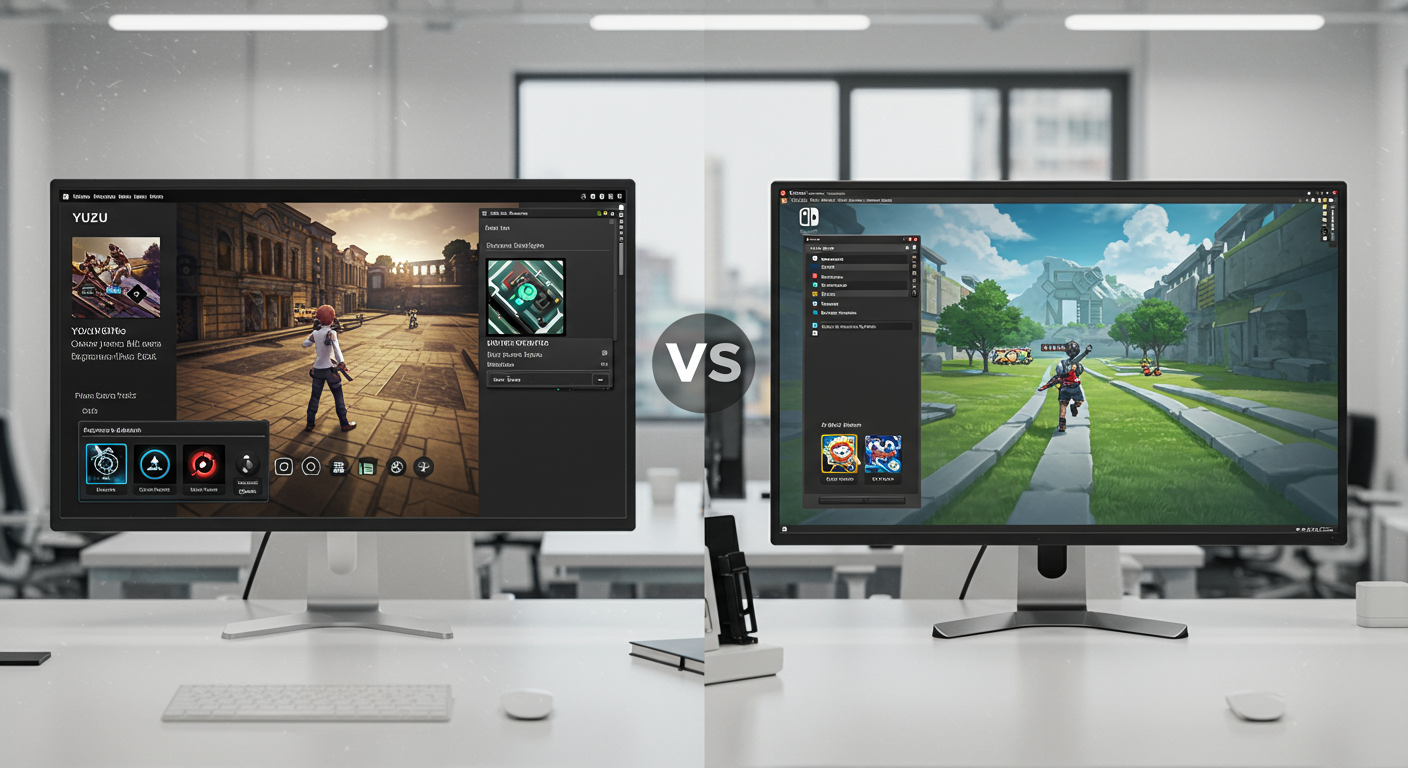 Yuzu 말고도 Ryujinx라는 선택지도 있어요. 두 에뮬레이터는 어떻게 다를까요?
Ryujinx는 별도의 NAND에 파일을 설치하지 않는 방식을 사용해서 호환성이 높고 설치 오류가 거의 없어요. 반면 Yuzu는 NAND 설치 방식을 사용해서 키 파일과 펌웨어 관리가 필요하고 초기 설정이 좀 더 복잡해요.
동숲은 두 에뮬레이터 모두에서 잘 작동하니 개인 선호나 컴퓨터 사양에 따라 선택하면 돼요. 다만 Yuzu는 2024년에 공식 개발이 중단됐으니, 계속 업데이트가 필요하다면 Sudachi 포크 버전을 사용하는 걸 추천해요.
선택 기준은 간단해요:
- 쉬운 설치를 원한다면: Ryujinx
- 가벼운 에뮬레이터를 원한다면: Yuzu(Sudachi)
yuzu 동숲 업데이트 문제가 계속되면 Ryujinx로 전환하는 것도 좋은 방법이에요!
Yuzu 말고도 Ryujinx라는 선택지도 있어요. 두 에뮬레이터는 어떻게 다를까요?
Ryujinx는 별도의 NAND에 파일을 설치하지 않는 방식을 사용해서 호환성이 높고 설치 오류가 거의 없어요. 반면 Yuzu는 NAND 설치 방식을 사용해서 키 파일과 펌웨어 관리가 필요하고 초기 설정이 좀 더 복잡해요.
동숲은 두 에뮬레이터 모두에서 잘 작동하니 개인 선호나 컴퓨터 사양에 따라 선택하면 돼요. 다만 Yuzu는 2024년에 공식 개발이 중단됐으니, 계속 업데이트가 필요하다면 Sudachi 포크 버전을 사용하는 걸 추천해요.
선택 기준은 간단해요:
- 쉬운 설치를 원한다면: Ryujinx
- 가벼운 에뮬레이터를 원한다면: Yuzu(Sudachi)
yuzu 동숲 업데이트 문제가 계속되면 Ryujinx로 전환하는 것도 좋은 방법이에요!
DLC 설치 최적화 팁 및 주의사항
DLC 설치를 최적화하기 위한 몇 가지 팁을 알려드릴게요: 1. 설치 순서를 꼭 지켜주세요! 본 게임 → 업데이트 → DLC → DLC 업데이트 순으로 진행해야 호환성 문제를 예방할 수 있어요. 2. 설치가 끝나면 에뮬레이터 폴더를 열어서 파일이 제대로 저장됐는지 확인해 보세요. 3. 동숲 플레이 중 검은 배경이나 그래픽 오류가 발생하면 모드로 해결할 수 있어요. 최신 버전에서는 대부분 이런 문제가 해결되었지만요. 4. 컴퓨터 사양이 너무 낮으면 게임 자체가 실행이 안 될 수 있어요. 최소 권장 사양을 확인하세요! yuzu 동숲 업데이트와 DLC 설치는 처음에는 복잡해 보이지만, 이 팁들을 따르면 훨씬 수월하게 진행할 수 있을 거예요.설치 후 문제 해결 및 향후 관리
모든 설치가 끝났는데도 문제가 생겼나요? 걱정 마세요, 이런 문제들도 해결할 수 있어요: 게임이 로딩 중에 꺼진다면? 컴퓨터 사양이 부족하거나 해당 게임이 Yuzu에서 아직 완벽히 지원되지 않는 경우일 수 있어요. 한글이 제대로 안 보인다면? 에뮬레이터 설정의 시스템 메뉴에서 언어를 한국어로 다시 설정해 보세요. NSP 파일 손상으로 설치가 계속 실패한다면? DBI나 nxdumptool로 스위치에서 직접 새 DLC 파일을 추출해 보세요. 앞으로는 Yuzu 개발이 중단되었기 때문에 게임 호환성 개선이 어려울 수 있어요. 그래서 Sudachi 같은 대체 에뮬레이터를 계속 체크하는 게 좋아요.동숲 DLC 설치 성공의 열쇠
yuzu 동숲 업데이트와 DLC 설치는 처음에는 어려워 보이지만, 올바른 준비와 단계만 따르면 충분히 해결할 수 있어요. 키 파일과 펌웨어 버전 맞추기, 올바른 설치 순서 지키기가 가장 중요해요. 문제가 지속된다면 Ryujinx나 Sudachi 같은 대안도 고려해 보세요. 이제 PC에서도 동숲의 모든 콘텐츠를 마음껏 즐기실 수 있길 바랄게요!
같은 글, 당신도 30초면
쓸 수 있습니다.
가제트AI가 상위노출용 블로그 글을 즉시 완성해드립니다.
지금 바로 무료 코인으로 시작하세요.