
뉴스
무료로 시작하기1777d Sticky Bit 권한으로 임시 폴더 보호하기
2025.12.01
1777d
 리눅스 시스템에서 여러 사용자가 같은 디렉토리를 사용할 때 생기는 문제, 한번쯤 경험해 보셨나요? 누군가 내 파일을 삭제하거나 수정해버리는 상황은 정말 곤란하죠. 이런 문제를 해결하기 위한 특별한 방법이 바로 1777d 권한, 즉 Sticky Bit를 사용하는 것이에요. 이 글에서는 1777d 권한으로 임시 폴더를 안전하게 보호하는 방법을 알아볼게요.
Sticky Bit와 1777 권한 개요
 Sticky Bit는 공유 디렉토리에서 다른 사용자가 만든 파일을 함부로 삭제하지 못하도록 막는 특별한 권한이에요. 1970년대 초기 유닉스 시스템에서 처음 도입되었는데, 여러 사용자가 같은 공간을 사용할 때 발생할 수 있는 혼란을 방지하기 위해 만들어졌어요.
777 권한은 모든 사용자에게 읽기, 쓰기, 실행 권한을 다 주기 때문에 보안에 취약해요. 하지만 1777d 권한은 앞에 '1'이 붙음으로써 Sticky Bit가 활성화되어 파일 소유자와 root 사용자만 파일을 삭제할 수 있게 해줘요.
리눅스 시스템에서는 `/tmp`나 `/var/tmp` 같은 임시 디렉토리가 기본적으로 1777d 권한으로 설정되어 있어요. 이렇게 하면 여러 사용자가 동시에 접근해도 서로의 파일을 보호할 수 있거든요.
Sticky Bit는 공유 디렉토리에서 다른 사용자가 만든 파일을 함부로 삭제하지 못하도록 막는 특별한 권한이에요. 1970년대 초기 유닉스 시스템에서 처음 도입되었는데, 여러 사용자가 같은 공간을 사용할 때 발생할 수 있는 혼란을 방지하기 위해 만들어졌어요.
777 권한은 모든 사용자에게 읽기, 쓰기, 실행 권한을 다 주기 때문에 보안에 취약해요. 하지만 1777d 권한은 앞에 '1'이 붙음으로써 Sticky Bit가 활성화되어 파일 소유자와 root 사용자만 파일을 삭제할 수 있게 해줘요.
리눅스 시스템에서는 `/tmp`나 `/var/tmp` 같은 임시 디렉토리가 기본적으로 1777d 권한으로 설정되어 있어요. 이렇게 하면 여러 사용자가 동시에 접근해도 서로의 파일을 보호할 수 있거든요.
Sticky Bit의 핵심 개념 이해하기
Sticky Bit는 특수 권한 비트의 한 종류로, 일반적인 읽기(r), 쓰기(w), 실행(x) 권한과는 다른 차원의 권한 제어를 제공해요. 일반 권한이 "무엇을 할 수 있는가"를 정의한다면, Sticky Bit는 "무엇을 할 수 없는가"를 제한하는 역할을 해요. 이 특별한 비트는 디렉토리에만 적용할 수 있어요. 왜냐하면 Sticky Bit의 주요 목적이 디렉토리 내 파일의 삭제와 이름 변경 권한을 제한하는 것이기 때문이죠. Sticky Bit가 설정된 디렉토리에서는 파일 소유자와 root 사용자만이 파일을 삭제하거나 이름을 변경할 수 있어요. 일반 사용자는 자신이 소유한 파일만 관리할 수 있고, 다른 사용자의 파일은 읽거나 실행할 수는 있어도 삭제하거나 이름을 변경할 수는 없어요.1777 권한 구조 상세 해석
1777 권한의 각 숫자는 특별한 의미를 가지고 있어요. 첫 번째 자리 '1'은 Sticky Bit를 나타내며, 뒤에 오는 '777'은 소유자, 그룹, 기타 사용자 모두에게 읽기, 쓰기, 실행 권한을 부여한다는 의미예요. 아래 표는 1777 권한의 각 자리가 갖는 의미를 자세히 설명해요:| 자리 | 값 | 의미 | 권한 표현 |
|---|---|---|---|
| 첫째 | 1 | Sticky Bit 설정 | t |
| 둘째 | 7 | 소유자 권한 (4+2+1) | rwx |
| 셋째 | 7 | 그룹 권한 (4+2+1) | rwx |
| 넷째 | 7 | 기타 사용자 권한 (4+2+1) | rwx |
chmod 명령어로 Sticky Bit 설정하기
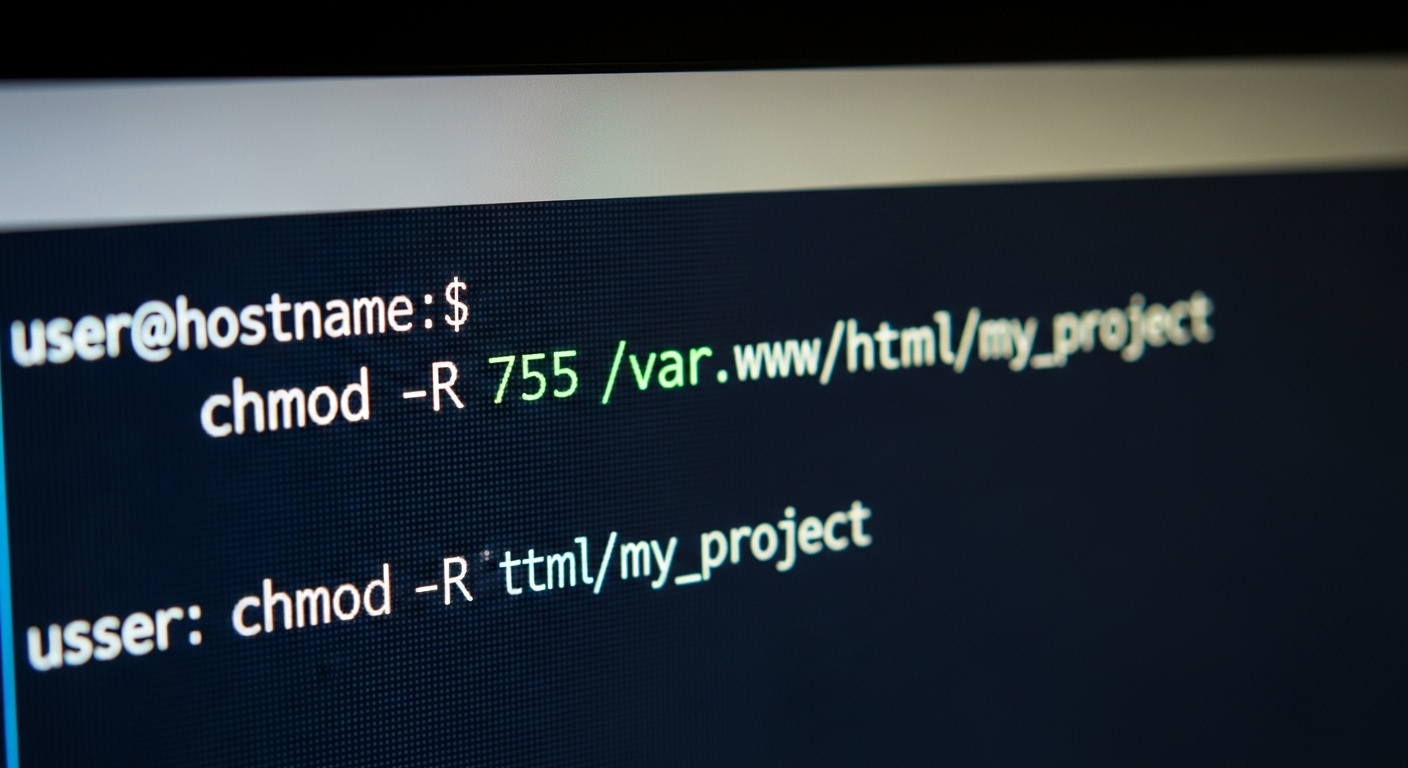 Sticky Bit를 설정하는 방법은 크게 두 가지가 있어요. 첫 번째는 8진수 표기법을 사용하는 방법이에요:
```bash
chmod 1777 /디렉토리명
```
두 번째는 기호 표기법을 사용하는 방법이에요:
```bash
chmod +t /디렉토리명
```
이미 존재하는 디렉토리에 Sticky Bit만 추가하고 싶다면, 기존 권한을 유지하면서 Sticky Bit만 추가하는 명령어를 사용할 수 있어요:
```bash
chmod o+t /디렉토리명
```
설정이 제대로 되었는지 확인하려면 `ls -ld` 명령어를 사용하면 돼요:
```bash
ls -ld /디렉토리명
```
결과에서 마지막 실행 권한 자리에 'x' 대신 't'가 표시되면 Sticky Bit가 설정된 것이에요. Sticky Bit를 제거하려면 `chmod -t` 또는 `chmod 0777` 명령어를 사용하면 돼요.
Sticky Bit를 설정하는 방법은 크게 두 가지가 있어요. 첫 번째는 8진수 표기법을 사용하는 방법이에요:
```bash
chmod 1777 /디렉토리명
```
두 번째는 기호 표기법을 사용하는 방법이에요:
```bash
chmod +t /디렉토리명
```
이미 존재하는 디렉토리에 Sticky Bit만 추가하고 싶다면, 기존 권한을 유지하면서 Sticky Bit만 추가하는 명령어를 사용할 수 있어요:
```bash
chmod o+t /디렉토리명
```
설정이 제대로 되었는지 확인하려면 `ls -ld` 명령어를 사용하면 돼요:
```bash
ls -ld /디렉토리명
```
결과에서 마지막 실행 권한 자리에 'x' 대신 't'가 표시되면 Sticky Bit가 설정된 것이에요. Sticky Bit를 제거하려면 `chmod -t` 또는 `chmod 0777` 명령어를 사용하면 돼요.
실전 예시: /tmp 디렉토리 보호 구현
 리눅스 시스템에서 `/tmp` 디렉토리는 기본적으로 1777d 권한으로 설정되어 있어요. 이는 여러 사용자와 프로세스가 임시 파일을 저장하는 공간이기 때문이에요.
실제로 `/tmp` 디렉토리에서는 여러 사용자가 동시에 파일을 생성하고 수정할 수 있어요. 예를 들어 사용자 A와 사용자 B가 각각 파일을 만들었다고 가정해볼게요:
```bash
echo "A의 파일" > /tmp/fileA.txt
echo "B의 파일" > /tmp/fileB.txt
```
Sticky Bit가 설정되어 있으면, 사용자 A는 사용자 B의 파일을 삭제할 수 없어요. 하지만 읽거나 내용을 수정하는 것은 가능해요:
```bash
rm /tmp/fileB.txt # "권한 거부" 오류 발생
cat /tmp/fileB.txt
echo "A가 수정함" >> /tmp/fileB.txt
```
이처럼 1777d 권한은 파일 삭제 권한만 제한하고, 읽기와 쓰기 권한은 그대로 유지해요.
리눅스 시스템에서 `/tmp` 디렉토리는 기본적으로 1777d 권한으로 설정되어 있어요. 이는 여러 사용자와 프로세스가 임시 파일을 저장하는 공간이기 때문이에요.
실제로 `/tmp` 디렉토리에서는 여러 사용자가 동시에 파일을 생성하고 수정할 수 있어요. 예를 들어 사용자 A와 사용자 B가 각각 파일을 만들었다고 가정해볼게요:
```bash
echo "A의 파일" > /tmp/fileA.txt
echo "B의 파일" > /tmp/fileB.txt
```
Sticky Bit가 설정되어 있으면, 사용자 A는 사용자 B의 파일을 삭제할 수 없어요. 하지만 읽거나 내용을 수정하는 것은 가능해요:
```bash
rm /tmp/fileB.txt # "권한 거부" 오류 발생
cat /tmp/fileB.txt
echo "A가 수정함" >> /tmp/fileB.txt
```
이처럼 1777d 권한은 파일 삭제 권한만 제한하고, 읽기와 쓰기 권한은 그대로 유지해요.
Sticky Bit의 파일 보호 메커니즘
Sticky Bit의 핵심은 파일 소유자와 root 사용자만이 파일을 삭제하거나 이름을 변경할 수 있다는 점이에요. 이는 디렉토리 내의 파일 관리에 중요한 보안 계층을 추가해줘요. 파일 소유자는 자신의 파일에 대해 완전한 제어 권한을 가져요. 파일을 생성, 수정, 삭제할 수 있고, 권한도 변경할 수 있어요. root 사용자는 시스템 관리자로서 모든 파일에 대한 절대적인 권한을 가지고 있어 어떤 파일이든 삭제할 수 있어요. 다른 사용자들은 파일을 읽고, 실행하고, 심지어 수정할 수도 있지만(쓰기 권한이 있는 경우), 삭제하거나 이름을 변경할 수는 없어요. 이는 Sticky Bit가 상위 디렉토리의 쓰기(w) 권한과 상호작용하는 방식 때문이에요. 디렉토리에 대한 쓰기 권한은 해당 디렉토리 내의 파일을 생성하고 삭제할 수 있는 권한을 의미해요. 하지만 Sticky Bit가 설정되면 이 삭제 권한에 추가적인 제약이 생기는 거죠.운영 중 주의사항 및 모범 사례
리눅스와 유닉스 시스템 사이에는 Sticky Bit 설정 방식에 약간의 차이가 있어요. 리눅스에서는 주로 `o+t`를 사용하고, Solaris 같은 유닉스 시스템에서는 `u+t`를 사용해요. 공유 디렉토리를 운영할 때는 다음과 같은 체크리스트를 검토하는 것이 좋아요: 1. 디렉토리의 현재 권한 확인 (`ls -ld`) 2. 적절한 소유자와 그룹 설정 3. Sticky Bit 설정 여부 확인 4. 정기적인 권한 감사 실시 일부 리눅스 배포판에서는 특정 설정에 따라 Sticky Bit가 무시될 수 있어요. 이런 경우에는 시스템 설정을 확인하고 필요하다면 추가적인 보안 조치를 취해야 해요. 보안과 편의성 사이의 균형을 유지하는 것도 중요해요. 너무 제한적인 권한은 사용자 경험을 해칠 수 있고, 너무 느슨한 권한은 보안 위험을 초래할 수 있어요.1777d 권한으로 안전한 공유 환경 만들기
1777d 권한의 Sticky Bit는 공유 디렉토리에서 사용자들의 파일을 보호하는 이중 안전장치를 제공해요. 이는 모든 사용자가 파일을 생성하고 접근할 수 있되, 다른 사용자의 파일은 함부로 삭제할 수 없게 해줘요. 이 기능은 커뮤니티 게시판 같은 웹 애플리케이션의 업로드 디렉토리나 팀 프로젝트의 공유 저장소에 특히 유용해요. 여러 사용자가 함께 작업하되 서로의 작업물을 보호할 수 있거든요. 시스템 관리자 입장에서는 1777d 권한을 적용함으로써 사용자 간 충돌을 줄이고 데이터 손실 위험을 최소화할 수 있어요. 특히 멀티유저 환경에서는 `/tmp`, `/var/tmp`와 같은 공유 디렉토리에 반드시 Sticky Bit를 설정하는 것이 좋아요. 앞으로의 권한 관리는 더욱 세분화되고 상황에 맞게 조정될 것으로 예상돼요. 하지만 1777d Sticky Bit 권한은 간단하면서도 효과적인 보호 방법으로 계속해서 중요한 역할을 할 거예요.
같은 글, 당신도 30초면
쓸 수 있습니다.
가제트AI가 상위노출용 블로그 글을 즉시 완성해드립니다.
지금 바로 무료 코인으로 시작하세요.